WordPressのセキュリティ対策!最低限やっておきたいチェックリスト
世界中で最も多く利用されているWebサイト制作ツールであるWordPressは、その人気の高さゆえにハッカーや悪意のある第三者から狙われやすい傾向にあります。
しかし、特別な知識がなくても、基本的な設定とルールを見直すだけでサイトの安全性を大幅に高めることが可能です。大切なWebサイトを守るために、まずは最低限やっておきたいセキュリティ対策を順番に確認していきましょう。
この記事のポイント
- 基本設定の見直し:推測されにくいユーザー名と複雑なパスワードの設定
- 定期的な更新:本体・プラグイン・テーマを常に最新の状態に保つ
- アクセス保護:ログインURLの変更や画像認証で不正ログインをブロック
- 二重の防御力:ユーザー側の対策に加えてサーバー側でも自動防御を実施
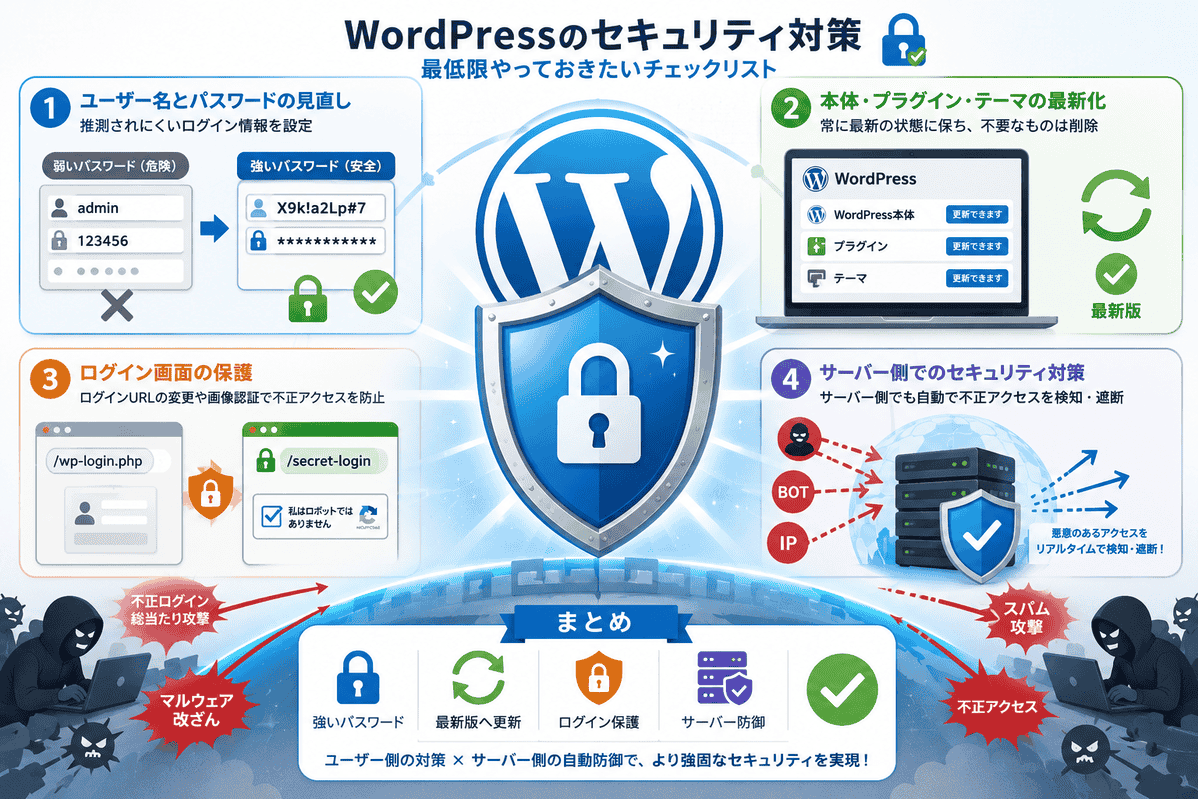 画像をクリックで拡大表示します。
対策1:ユーザー名とパスワードの見直し
セキュリティ対策の第一歩は、ログイン情報の見直しです。
WordPressの初期設定のまま、管理者ユーザー名を admin や サイト名 に設定している場合は注意が必要です。攻撃者は自動化されたプログラムを使い、よくあるユーザー名とパスワードの組み合わせを何万通りも試す「総当たり攻撃(ブルートフォース攻撃)」を仕掛けてきます。
ユーザー名は推測されにくい独自の文字列に変更し、パスワードも英数字と記号を混ぜた12文字以上の複雑なものを設定しましょう。
対策2:本体・プラグインの最新化
WordPress本体や導入しているプラグイン、テーマを古いバージョンのまま放置することは非常に危険です。
セキュリティ上の欠陥(脆弱性)が発見されると、開発者によって修正版が配布されます。しかし、更新せずに放置していると、その脆弱性を突かれてサイトが改ざんされたり、悪質なコードを埋め込まれたりするリスクが高まります。
定期的に管理画面を確認し、更新通知が届いている場合は最新バージョンへアップデートを行いましょう。また、使用していない不要なプラグインやテーマは無効化するだけでなく、削除しておくことが安全です。
対策3:ログイン画面の保護
WordPressのログインページ(/wp-login.php)は、デフォルトの状態だと誰でもアクセスできる状態になっています。攻撃の標的にされないよう、ログイン画面自体を保護しましょう。
おすすめの対策は、セキュリティプラグインを活用してログインページのURLを変更することです。デフォルトのURLから推測しにくい独自のURLに変更するだけで、不正アクセスの試みを大幅に減らすことができます。
さらに、画像認証(画像に表示された文字を入力させる仕組み)を導入すれば、自動化されたプログラムによる連続ログイン試行を効果的に防ぐことが可能です。
サーバー側でのセキュリティ対策
さらに、当レンタルサーバーではユーザー様ご自身での対策に加え、サーバー側でも高度なセキュリティ対策を実施しています。
悪意のあるIPアドレスからのアクセスをリアルタイムで検知・遮断する保護システムを導入しており、サーバー全体で不正アクセスのリスクを低減しています。
ユーザー様側での基本的な対策と、サーバー側での自動防御を組み合わせることで、より強固なセキュリティ環境でWebサイトを運用していただけます。
まとめ
Webサイトのセキュリティ対策は、一度設定して終わりではありません。定期的なアップデートと適切なアクセス管理を継続することが、大切なサイトを守る鍵となります。
今回ご紹介した「ログイン情報の強化」「システムの最新化」「ログイン画面の保護」の3つは、どれも今すぐ実践できる基本的な対策ばかりです。まずはできるところから設定を見直してみましょう。
トラブル時の緊急対応ガイド:ログインできなくなった場合
ログインページのURL変更やセキュリティ設定を行った後、万が一管理画面に入れなくなってしまった場合も慌てる必要はありません。
プラグインの影響でログインできない場合は、SFTP(ファイル転送ソフト)を使ってサーバーに接続し、原因となっているプラグインのフォルダ名を変更することで一時的に機能を無効化できます。
例えば、SiteGuardプラグインを利用している場合は、サーバー内の wp-content/plugins/ 階層にある siteguard フォルダの名前を siteguard_off などに変更します。これによりプラグインが強制的にオフとなり、通常のログイン画面からアクセスできるようになります。
ログイン完了後は、フォルダ名を元の siteguard に戻し、設定を再確認してください。