WISNETのメールアドレスをGmailで送受信する方法
Gmailを使って、WISNETのメールアドレスでメールを送受信することができます。 Outlookなどの設定がうまくいかない場合にも、Gmailで確認できる方法として便利です。
この記事で分かること
- Gmailでメールを受信する方法
- Gmailからメールを送信する方法
- 設定時に確認したいポイント
Gmailの設定を開く
Gmailにログインし、1.右上の歯車アイコンをクリックして「2.すべての設定を表示」を開きます。
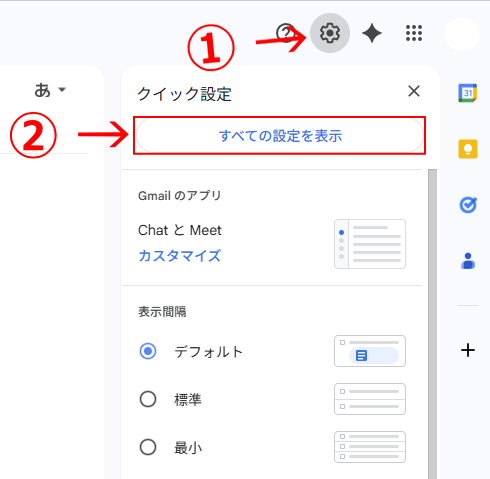
次に「アカウントとインポート」タブを開きます。

受信設定(POP)
他のアカウントのメールを確認から「メールアカウントを追加する」をクリックするとメールアカウントの追加画面がポップアップします。

次の画面で、番号に合わせて入力します。

- ユーザー名:メールアドレス全体を入力します。
- パスワード:メールパスワードを入力します。
- POPサーバー:mail.wisnet.jp を入力します。
- ポート:995 を入力します。
- 「メールの取得にセキュリティで保護された接続(SSL)を使用する」にチェックを入れます。
ユーザー名は「foo」ではなく、foo@wisnet.jp のようにメールアドレス全体を入力してください。
送信設定(SMTP)
続いて、Gmailからメールアドレスで送信する設定を行います。
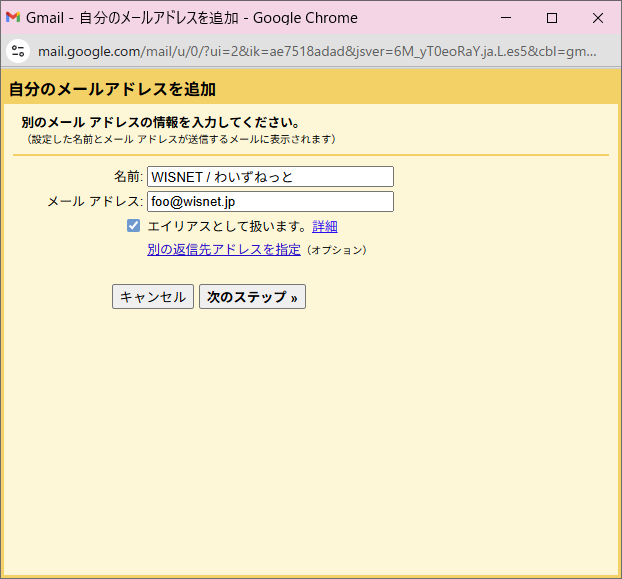
他のメールアドレスを追加をクリックすると自分のメールアドレスを追加画面がポップアップします。
名前と追加するメールアドレスを入力します。
送信サーバー情報を入力します。
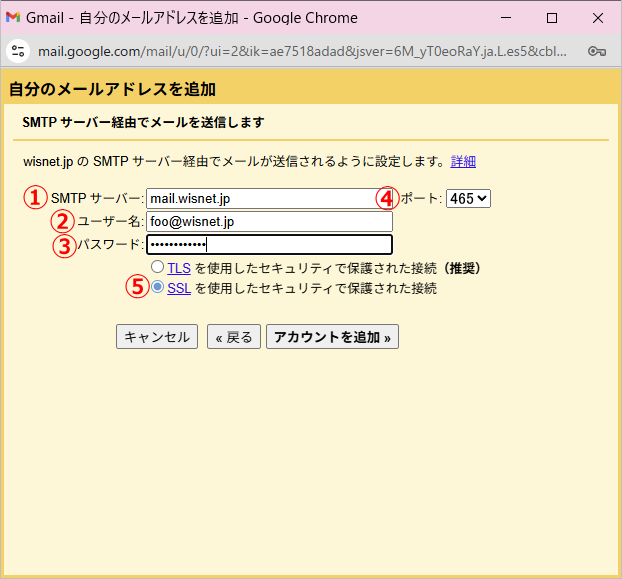
- SMTPサーバー:mail.wisnet.jp を入力します。
- ユーザー名:メールアドレス全体を入力します。
- パスワード:メールパスワードを入力します。
- ポート:465 を入力します。
- SSL を選択します。
送信設定では、ポート465で接続できることを確認しています。
確認メールの認証
設定後、確認メールが届きます。メール内のリンクをクリックして認証を完了してください。

設定値のまとめ
| 項目 | 内容 |
|---|---|
| 受信方式 | POP |
| 受信サーバー | mail.wisnet.jp |
| 受信ポート | 995(SSL) |
| 送信サーバー | mail.wisnet.jp |
| 送信ポート | 465(SSL) |
| ユーザー名 | メールアドレス全体 |
| パスワード | メールパスワード |
注意点
Gmailは外部メールを常時同期する方式ではなく、一定間隔で取得します。 そのため、メールが届いてからGmailに表示されるまで少し時間がかかる場合があります。
ユーザー名をメールアドレス全体ではなくアカウント名のみで入力すると、認証エラーになることがあります。
関連記事
WISNET / わいずねっと のレンタルサーバー
用途に合わせて2つのレンタルサーバープランをご用意しています。