表示速度を速くする!画像のWebP(ウェッピー)変換とWinSCPアップロードのコツ
ホームページの表示速度は、訪問者の快適さだけでなく、検索サイトなどの検索順位(SEO)にも大きく影響します。
本記事では、従来のJPEGやPNGよりも圧倒的にデータ量が軽い次世代の画像形式「WebP(ウェッピー)」を活用し、サイトを高速化する手順を詳しく解説します。
この記事で分かること
- WebP(ウェッピー)を使うメリット
- 手持ちの画像を無料でWebPに変換する方法
- WinSCP(SFTP)を使った正しいアップロード方法
- 古いブラウザも安心なHTMLの書き方(コピペ用コード)
WebP(ウェッピー)にするメリットとは?
WebPはGoogleが開発した画像形式で、従来のJPEGやPNGと比べて、見た目の綺麗さを保ったままファイルサイズを約25〜34%も小さくできます。
| 画像形式 | 特徴とファイルサイズのイメージ |
|---|---|
| JPEG / PNG | 従来の標準形式。綺麗だがファイルサイズが大きく、サイトが重くなる原因に。 |
| WebP(.webp) | 次世代の標準形式。画質はそのままに劇的に軽くなるため、表示速度がアップ! |
【手順1】画像をWebP形式に一括変換する
まずは、現在ホームページで使っている(またはこれから使う)JPEGやPNGの画像を、WebP形式に変換しましょう。 ソフトをインストールしなくても、ブラウザだけで簡単に一括変換できる無料のサイトが便利です。
- 検索エンジンで「画像 WebP 変換 無料」や「WebP 変換 サイト 一括」と検索します。
- ブラウザ上で無料で使える画像変換サイトが見つかりますので、使いやすいサイトにアクセスします。
- 手持ちのJPEGやPNG画像をまとめてドラッグ&ドロップします。
- 変換後のファイル(拡張子が
.webpになった画像)をパソコンにダウンロードします。
【重要】元のJPEGやPNG画像は消さずに残しておいてください。
万が一、WebPに対応していない非常に古い環境からアクセスがあった場合、元の画像を表示させるための「予備」としてサーバー上に両方残しておく必要があります。
【手順2】WinSCPでサーバーにアップロードする
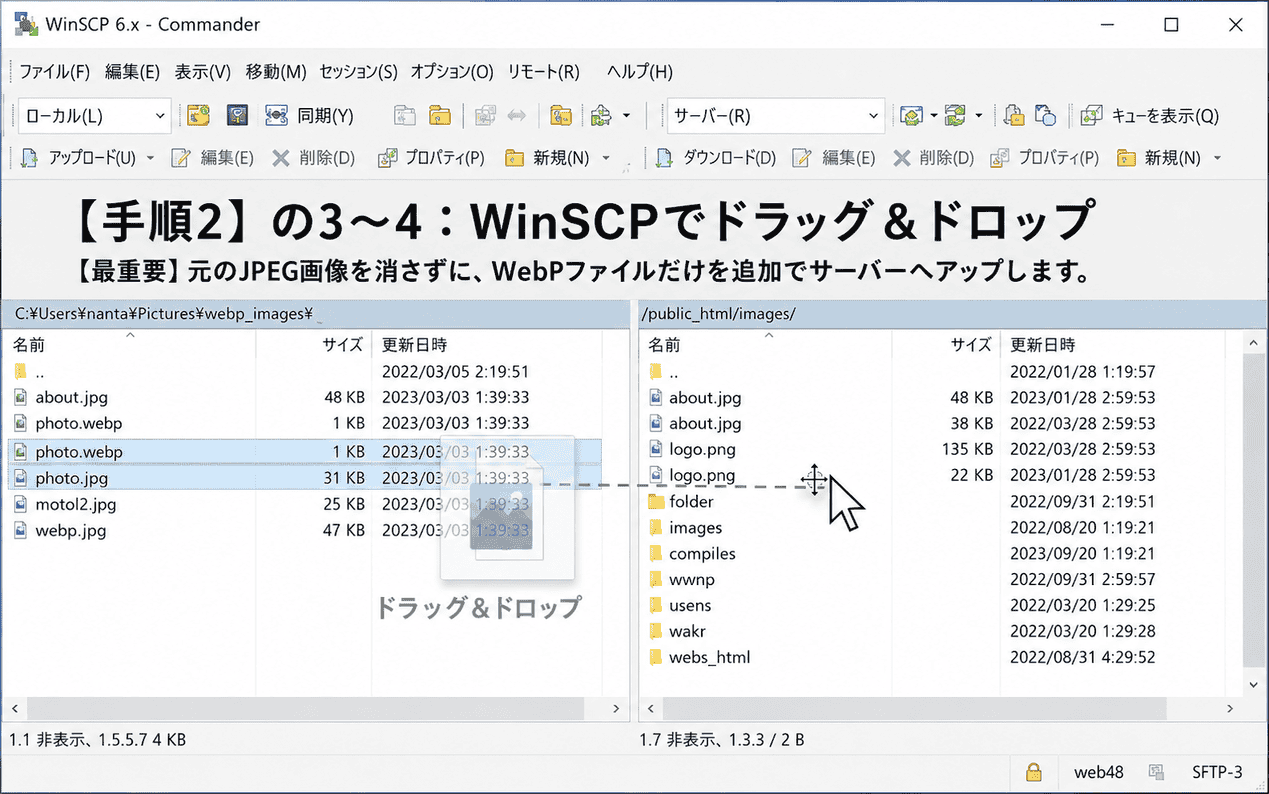
変換したWebP画像を、弊社推奨のSFTPクライアントソフト「WinSCP」を使ってサーバーへアップロードします。
- WinSCPを起動し、いつもの設定でレンタルサーバーにSFTP接続します。
- 画面右側(サーバー側)の、ホームページの画像が保存されているフォルダ(例:
public_html/images/など)を開きます。 - 画面左側(パソコン側)から、先ほど変換した .webp 画像を選択します。
- ドラッグ&ドロップで画面右側(サーバー側)へアップロードします。
転送モードやパーミッションについて
WinSCPのデフォルト(初期設定)のままで安全にアップロードできます。設定を変更する必要はありません。
【手順3】HTMLコードを書き換える
最後に、ホームページのHTMLを書き換えて、WebP画像が表示されるようにします。
<picture> タグを使用することで、「基本はWebPを表示し、非対応ブラウザではJPEGを表示する」という賢い出し分けが可能になります。
以下のコードをコピーし、画像を表示したい箇所に貼り付けてご活用ください。
<picture>
  <!-- 1. ブラウザがWebPに対応していれば、こちらを表示 -->
  <source srcset="images/photo.webp" type="image/webp">

  <!-- 2. 万が一WebPに非対応の古いブラウザであれば、従来の画像を表示 -->
  <img src="images/photo.jpg" alt="画像の紹介テキスト" width="800" height="600">
</picture>
注意点:ファイル名とパスを確認しましょう
コピペした後は、必ず images/photo.webp や images/photo.jpg の部分を、ご自身がアップロードした実際のフォルダ位置とファイル名に書き換えてください。
また、alt="" の中身や、画像サイズ(width / height)も適切に変更してください。
関連記事
サポート情報
WISNET / わいずねっと のレンタルサーバー
用途に合わせて3つのレンタルサーバープランをご用意しています。