WordPressのバックアップはなぜ必要?大切なデータを守る方法と注意点
WordPressでWebサイトやブログを運営していると、「バックアップは必要なの?」「何を保存しておけばいいの?」と疑問に感じることがあるかもしれません。
WordPressは、記事を書いたり画像を追加したりするだけでなく、テーマやプラグインを更新しながら運用していくシステムです。便利な反面、更新時のトラブルや操作ミス、不正アクセスなどによって、サイトが正常に表示されなくなったり、大切なデータが失われたりする可能性があります。
そんなときに役立つのがバックアップです。万一のトラブルが発生しても、正常だった時点のデータが残っていれば、サイトを復旧できる可能性が高まります。
この記事では、WordPressのバックアップが必要な理由から、保存しておきたいデータ、取得方法、保存先、復元時の注意点まで、レンタルサーバーの運営者の視点から分かりやすく解説します。
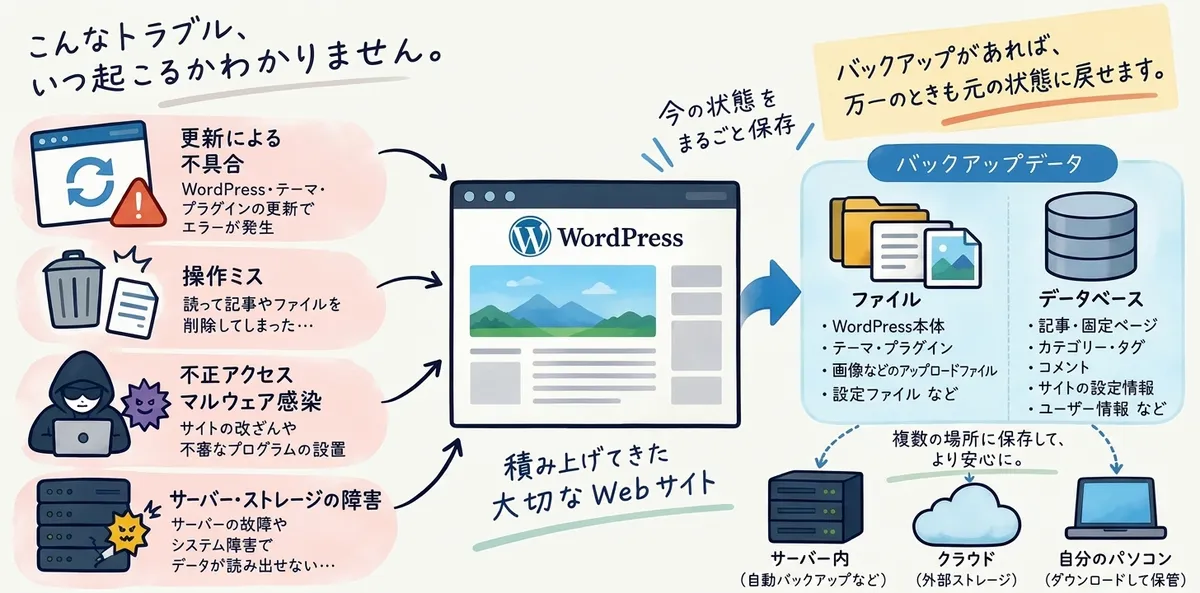
画像をクリックで拡大表示します。
この記事のポイント
- バックアップは万一の備え:更新トラブルや操作ミス、不正アクセスなどからサイトを復旧するために役立つ
- ファイルとデータベースの両方が必要:WordPress本体や画像だけでなく、記事や設定情報も保存する
- 定期的な取得と複数世代の保管:毎日取得し、過去の状態に戻せるようにしておく
- 保存先にも注意:サーバー内だけでなく、必要に応じて手元のパソコンなどにも保管する
1. WordPressのバックアップが必要な理由
WordPressは、PHPとデータベースを組み合わせて動作するCMS(コンテンツ管理システム)です。記事の投稿や画像の追加、プラグインの設定など、日々の運用によってサイトのデータは少しずつ更新されていきます。
普段は問題なく動いていても、何かのきっかけでサイトが正常に動作しなくなることがあります。例えば、次のようなケースです。
WordPressやプラグインの更新による不具合
WordPress本体やテーマ、プラグインを更新した際、使用しているプログラムとの互換性が合わず、エラーが発生することがあります。
管理画面にログインできなくなったり、画面が真っ白になったり、特定の機能が動作しなくなったりする場合もあります。更新前の状態に戻せるバックアップがあれば、復旧作業の助けになります。
操作ミスによるデータの削除や変更
記事の削除や設定変更、ファイルの編集など、日常的な操作でも間違いが起こることはあります。特に、誤って必要なファイルやデータベースの情報を削除してしまうと、元に戻すことが難しくなる場合があります。
バックアップがあれば、削除や変更を行う前の状態を確認し、必要なデータを取り戻せる可能性があります。
不正アクセスやマルウェア感染
WordPressは多くのWebサイトで利用されているため、不正アクセスの対象になることもあります。脆弱性を悪用されたり、管理者アカウントが不正に利用されたりすると、ファイルの改ざんや不審なプログラムの設置につながる可能性があります。
このような場合、正常だった時点のバックアップが復旧の手掛かりになります。ただし、バックアップ自体に不正なファイルが含まれている可能性もあるため、感染後の復元では安全性の確認も必要です。
サーバーやストレージの障害
サーバーのストレージにも寿命があり、故障などによって保存されているデータを読み出せなくなることがあります。また、システム障害や予期しないトラブルによって、サイトのデータに影響が出る可能性もあります。
サーバー事業者による障害対策とは別に、自分のWebサイトのデータをバックアップしておくことが大切です。
2. WordPressのバックアップで保存すべきもの
WordPressのバックアップでは、ファイルとデータベースの両方を保存する必要があります。どちらか一方だけでは、サイト全体を元の状態に戻せないことがあるためです。
WordPressのファイル
WordPressのファイルには、サイトを動かすためのプログラムやデザイン、画像などが含まれています。代表的なものは次のとおりです。
- WordPress本体:サイトの基本機能を構成するプログラム
- テーマ:サイトのデザインや表示方法を決めるファイル
- プラグイン:お問い合わせフォームやセキュリティ機能などを追加するプログラム
- アップロードファイル:記事に使用した画像やPDFなどのファイル
- 設定ファイル:データベースへの接続情報などを含む設定ファイル
特に、テーマを独自にカスタマイズしていたり、プラグインを追加していたりする場合は、そのファイルも重要な保存対象です。
データベース
WordPressのデータベースには、サイトの運営に欠かせないさまざまな情報が保存されています。
- 記事や固定ページの本文・タイトル
- カテゴリーやタグなどの情報
- コメントや投稿日時
- サイト全体の設定情報
- プラグインが保存する設定やデータ
- ユーザー情報など
WordPressの管理画面から投稿した記事の内容は、基本的にデータベースに保存されます。そのため、WordPressのファイルだけを保存していても、記事の本文や設定などを完全に復元できるとは限りません。
反対に、データベースだけを保存していても、画像やテーマ、プラグインなどのファイルがなければ、元のサイトを再現できない場合があります。
WordPressを復元できる状態にしておくには、ファイルとデータベースの両方をバックアップしておくことが基本です。
3. バックアップの取得方法と保存の考え方
WordPressのバックアップには、プラグインを利用する方法や、FTP・データベース管理ツールを使って手動で取得する方法などがあります。また、サーバー側で定期的にバックアップを取得する方法もあります。
バックアッププラグインを利用する
WordPressには、バックアップを自動化できるプラグインがあります。設定したスケジュールに従ってファイルやデータベースを保存したり、バックアップデータを外部のストレージへ送信したりできるものもあります。
専門的な操作に慣れていない方でも利用しやすい一方で、プラグインの設定や保存先の容量、利用中のサーバー環境との相性などを確認する必要があります。
また、バックアップを実行するプラグイン自体が正常に動作しなくなった場合や、管理画面にアクセスできなくなった場合には、復旧作業が難しくなることもあります。
FTPでファイルを取得する
FTPソフトを使うと、サーバーに保存されているWordPressのファイルをパソコンへダウンロードできます。
WordPressを設置しているディレクトリを確認し、必要なファイルをまとめて取得しておくことで、テーマやプラグイン、アップロードした画像などを保管できます。
ただし、FTPで取得できるのは基本的にファイルです。記事の本文や各種設定などが保存されているデータベースは、別途バックアップする必要があります。
データベースをバックアップする
データベースは、phpMyAdminなどの管理ツールを利用してエクスポートする方法があります。WordPressが利用しているデータベースを選択し、SQL形式などで保存します。
データベースのバックアップを取得するときは、対象のデータベースを間違えないように注意してください。複数のWordPressを運営している場合は、それぞれのサイトがどのデータベースを利用しているか把握しておくことも大切です。
4. バックアップはどのくらいの頻度で取得すればいい?
バックアップの頻度は、Webサイトの更新頻度によって異なります。更新がほとんどないサイトと、毎日記事を投稿したり注文を受け付けたりするサイトでは、必要になるバックアップの頻度も変わります。
例えば、次のような考え方があります。
| サイトの運営状況 | バックアップの考え方 |
|---|---|
| 更新が少ないサイト | 更新内容に応じて定期的に取得 |
| 定期的に記事を更新するサイト | 毎日取得する運用が安心 |
| 注文や会員情報を扱うサイト | 更新頻度やデータの重要性に応じて、より細かな取得を検討 |
バックアップを取得していても、最後に保存した日時以降に追加されたデータは、復元時に失われる可能性があります。
例えば、1週間に1回しかバックアップを取得していなければ、トラブルが起きたタイミングによっては、最大で1週間分の更新内容を失うことになります。
更新頻度の高いサイトほど、バックアップの間隔を短くすることが重要です。
5. バックアップは複数世代を保存する
バックアップは、最新のデータを1つだけ保存しておけば安心というわけではありません。
例えば、WordPressの更新によってサイトに不具合が発生した場合、最新のバックアップにも不具合が発生した後の状態が保存されている可能性があります。
また、不正アクセスに気付くまでに時間がかかった場合、最新のバックアップだけでは、すでに改ざんされた状態しか残っていないことも考えられます。
3世代のバックアップを確保する
そこで役立つのが、複数世代のバックアップを保存しておく方法です。
例えば、毎日バックアップを取得し、直近3回分を保存する運用であれば、最新のデータだけでなく、ひとつ前やさらに前の状態も選択できるようになります。
| 保存世代 | 保存するデータ |
|---|---|
| 第1世代 | 最新のバックアップ |
| 第2世代 | 1回前のバックアップ |
| 第3世代 | 2回前のバックアップ |
こうして複数の状態を残しておけば、直近のバックアップに問題があった場合にも、ひとつ前の状態に戻せる可能性があります。
ただし、3世代あればあらゆるトラブルに対応できるというわけではありません。問題が発生してから発覚するまでの期間や、バックアップの取得状況によっては、必要なデータが残っていないこともあります。
バックアップの保存先を分ける
バックアップを保存する場所にも注意が必要です。
Webサイトのデータと同じサーバー内にしかバックアップを保存していない場合、サーバー自体に障害が発生すると、元のデータとバックアップの両方を失う可能性があります。
そのため、サーバー内でのバックアップに加えて、必要に応じてパソコンや外部ストレージなど、別の場所にもコピーを保管しておくと安心です。
特に大切なWebサイトでは、バックアップを取得することだけでなく、保存先や保管方法まで考えておくことが重要です。
6. バックアップから復元するときの注意点
バックアップは取得して終わりではありません。いざというときに正常に復元できることが大切です。
復元するファイルとデータベースを確認する
WordPressを元の状態に戻す場合は、ファイルとデータベースの両方について、どの時点のバックアップを利用するか確認する必要があります。
例えば、ファイルは古い状態に戻したのに、データベースは最新の状態のままというように、取得時点が大きく異なるデータを組み合わせると、プログラムやデータの不整合が発生する可能性があります。
できるだけ同じ時点に取得したファイルとデータベースを組み合わせて復元することが基本です。
復元前に現在のデータも保存しておく
復元作業を始める前には、現在のファイルやデータベースも可能な範囲で保存しておきましょう。
復元作業そのものがうまくいかなかった場合や、復元後に必要なデータが見つかった場合に、作業前の状態を確認できるようにするためです。
復元後はサイトの動作を確認する
バックアップから復元した後は、トップページが表示されるかどうかだけでなく、管理画面へのログイン、記事や画像の表示、お問い合わせフォームなど、主要な機能が正常に動作するか確認してください。
不正アクセスやマルウェア感染が原因で復元する場合は、原因となった脆弱性や不正なアカウントなどへの対処も必要です。バックアップを戻すだけで、すべての問題が解決するとは限りません。
7. WISNETのバックアップについて
WordPressを安心して運営するためには、利用者自身によるバックアップだけでなく、サーバー側でのバックアップ体制も重要です。
WISNETでは、サーバー運用の一環として、Webサイトのデータを保護するためのバックアップ運用を行っています。
毎日のバックアップと複数世代の保管
バックアップは、必要になったときに初めて取得するのではなく、普段から定期的に取得しておくことが大切です。
WISNETでは、毎日のバックアップ取得を基本とし、複数世代のデータを確保することで、万一のトラブルに備える運用を行っています。
また、バックアップデータはお客様側でもFTPを利用してダウンロードできるようにしています。必要に応じて、お客様自身のパソコンなどに保管していただくことも可能です。
バックアップ用のデータは、Webサイトの公開領域とは別の場所に保管することが重要です。公開ディレクトリに置いてしまうと、URLから第三者にアクセスされる危険があるためです。
データベースのバックアップ設定について
WordPressの記事や設定情報などが保存されているデータベースについても、定期的なバックアップが重要です。
WISNETでは、別途お申し込みいただくことで、データベースのバックアップ設定が可能です。
データベースのバックアップを取得しておくことで、記事や各種設定などの情報を保護し、トラブル発生時の復旧に備えることができます。
詳しい設定内容やお申し込みについては、WISNETまでお問い合わせください。
バックアップと復元は別の作業です
バックアップデータを保管していることと、そのデータを使ってWebサイトを復元することは別の作業です。
ファイルやデータベースの復元には、対象データの確認や設定の調整などが必要になる場合があります。特にWordPressの構成や利用しているプラグインによって、復元時の作業内容は異なります。
万一のトラブルに備え、普段からバックアップの取得状況を把握し、復元に必要な情報も確認しておくことをおすすめします。
まとめ:バックアップはWebサイトを守るための基本
WordPressは、記事や画像を手軽に管理できる便利なCMSですが、そのデータはファイルとデータベースの両方によって構成されています。
そのため、万一のトラブルに備えるには、WordPress本体やテーマ、プラグイン、アップロードした画像などのファイルに加え、記事や設定情報が保存されているデータベースもバックアップしておくことが大切です。
また、バックアップは定期的に取得するだけでなく、複数世代を保管し、保存先を分けることも重要なポイントです。
いざというときに慌てないためにも、普段からバックアップの取得状況や保存場所を確認し、必要なデータを取り戻せる環境を整えておきましょう。
WISNETでは、安定したサーバー運用を大切にしながら、お客様のWebサイトを支える環境づくりに取り組んでいます。大切なWebサイトを長く安心して運営していただくために、バックアップについてもぜひ一度見直してみてください。